飞牛官网地址:https://www.fnos.com.cn/
飞牛官方教程: https://help.fnnas.com/articles/fnosV1/start/install-os.md
最近飞牛FnOS非常火,所以想自己动手装一个NAS系统, 记录一下方便准备入坑的小伙伴们参考。
准备工作
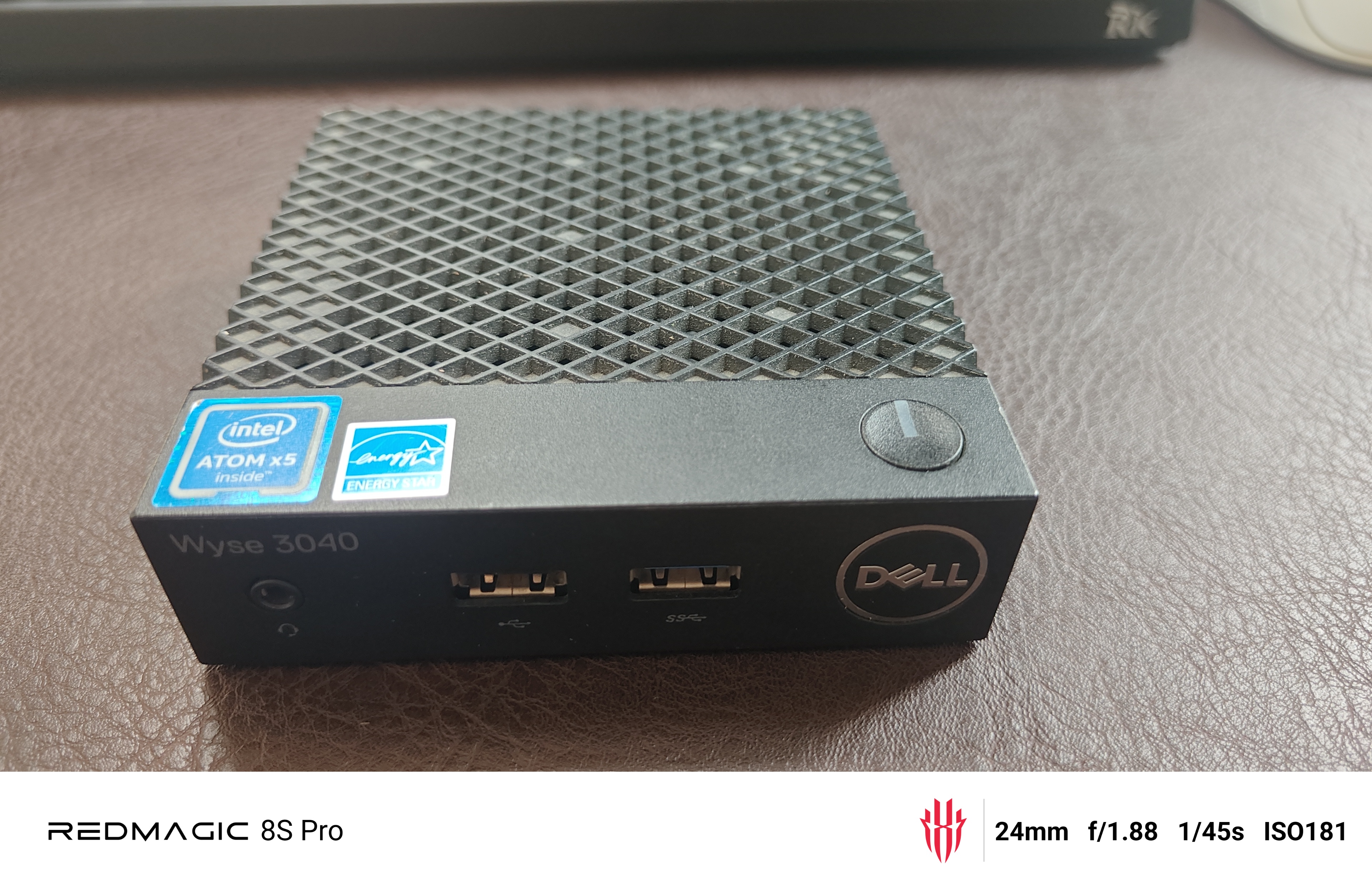
1. 硬件配置
| 硬件名称 | 详情 |
|---|---|
| 处理器 | Intel Atom X5 - Z8350 四核处理器,主频 1.44GHz,TDP 仅 2W |
| 内存 | 2GB DDR3(焊接,不可扩展) |
| 存储 | 8GB/16GB eMMC(部分用户可自行升级至 32GB) |
| 显卡 | 集成显卡,支持双 DisplayPort 输出(最高 2560×1600 @60Hz)36。 |
| 网络 | 1× 千兆以太网(RJ45)3。可选配 802.11a/b/g/n/ac Wi-Fi 和蓝牙(部分型号需额外模块) |
| USB | 4 个 USB 端口(1× USB 3.0 + 3× USB 2.0) |
| 显示 | 2× DisplayPort 接口(需注意未接显示器时可能降频,建议使用 DP 诱骗器) |
| 音频 | 1× 复合音频插孔(耳机/麦克风二合一) |
| 扩展槽 | 1× miniPCIe(SDIO 协议,非标准 PCIe,主要用于 Wi-Fi 模块) |
准备一个16g以上用于装机的U盘, U盘将被格式化,确保里边无重要数据。
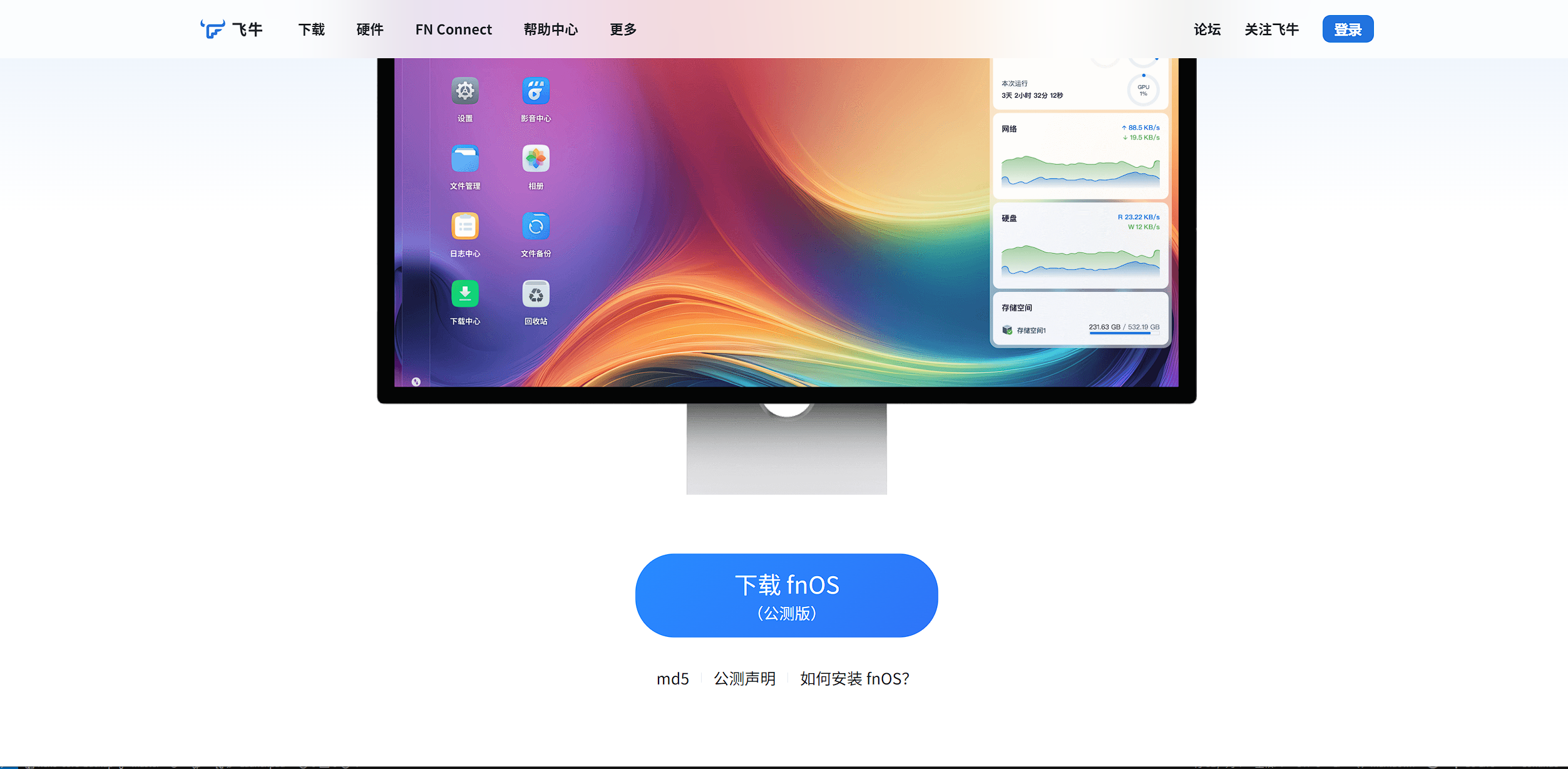
打开飞牛官网, 下载最新版FnOS镜像文件iso
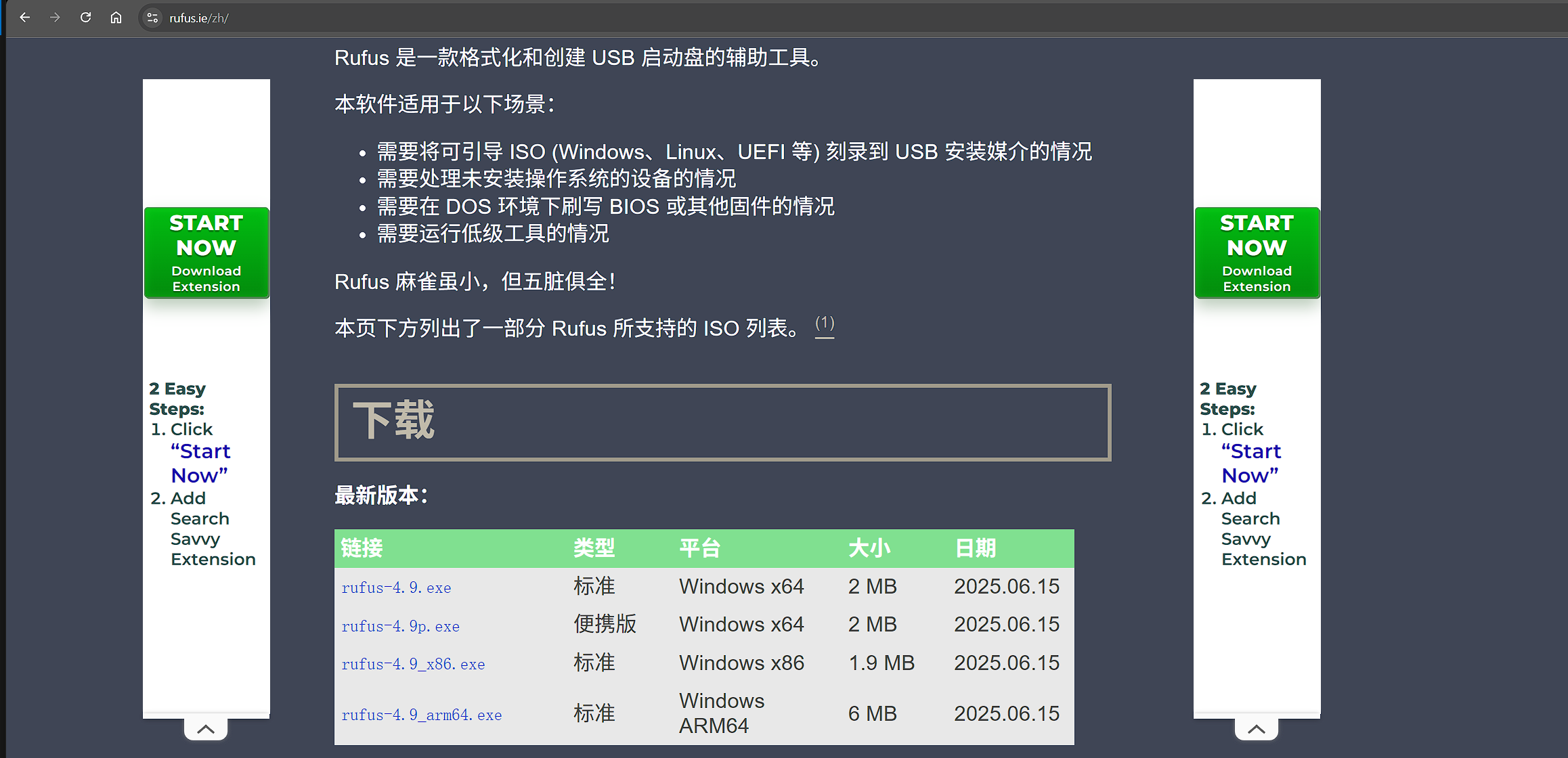
访问并下载rufus:https://rufus.ie/zh/
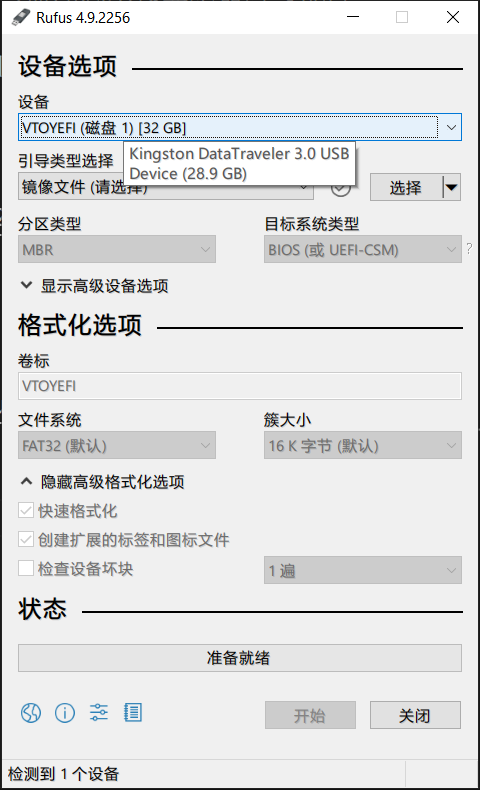
插上u盘打开rufus.exe, 选择刚刚下载的iso, 点开始将镜像写入u盘, 就跟官网教程写的那样
点击开始后, 弹窗提示, 点确定就好, 以iso格式写入
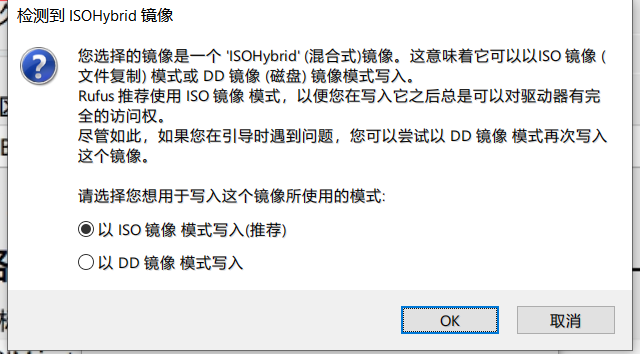
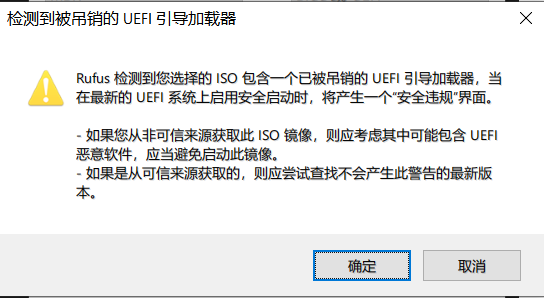
写入完成后关闭rufus, 弹出U盘, 插到要装系统的电脑上, 这里我插到戴尔Wyse3040的usb接口上, 接上键盘和显示器
安装系统
插电! 开机! (电流轻松跑上去 [#bushi]) 开机后狂按f12键
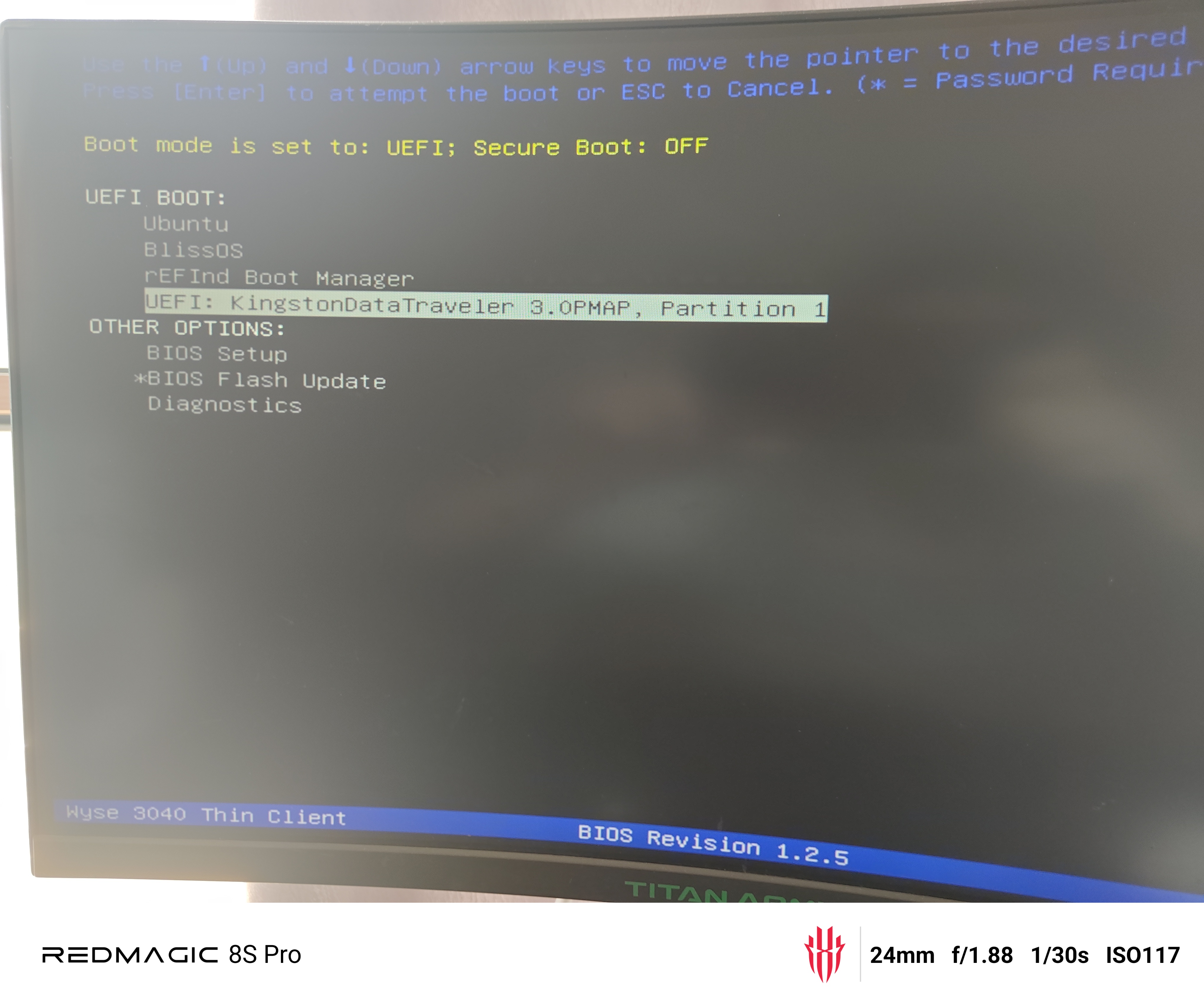
选择UEFI: [u盘品牌, 这里是金士顿的u盘] 从u盘引导
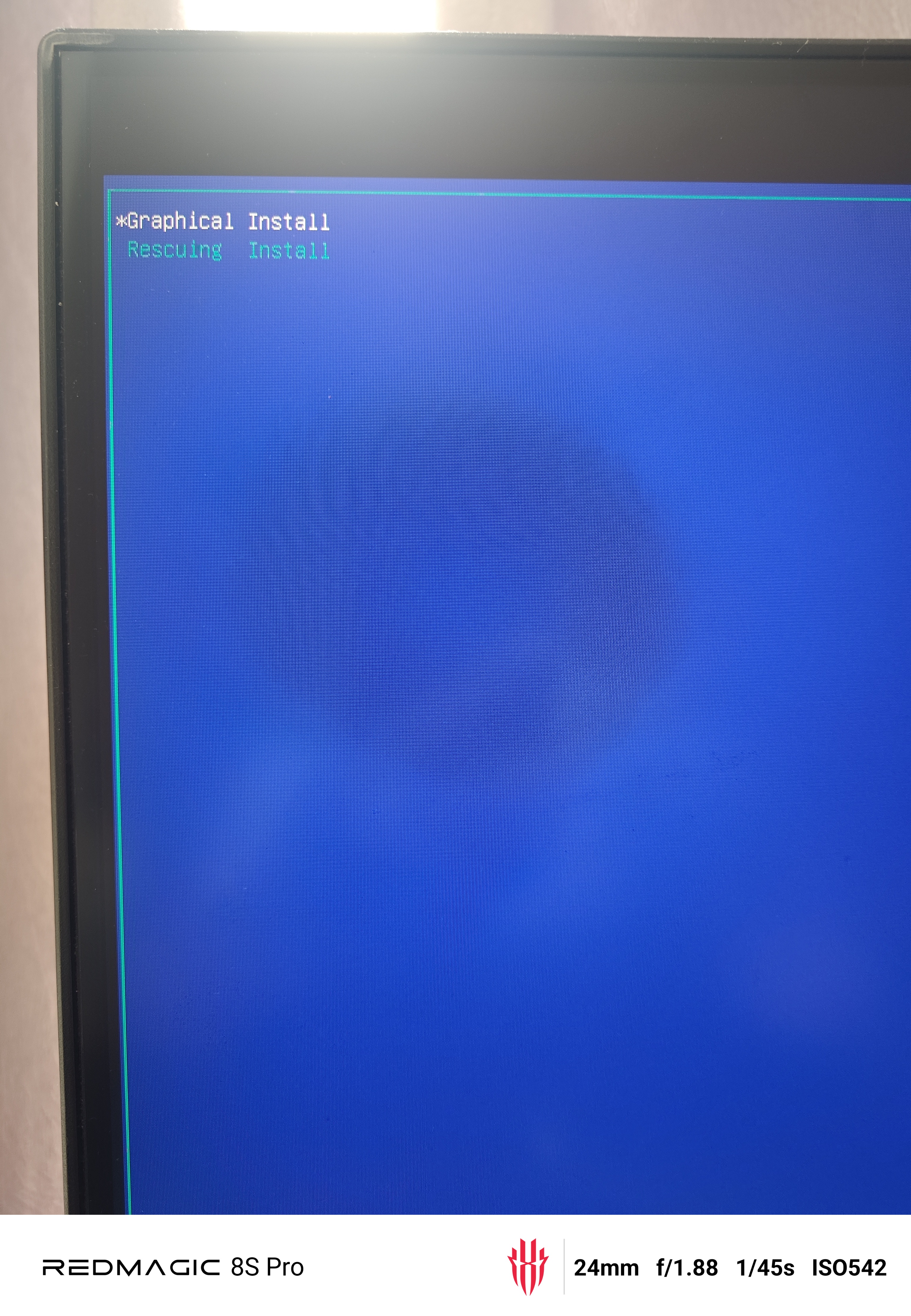
这里选择Graphical Install , 图形化安装
进去一路点击下一步, 确定, 到硬盘这个页面
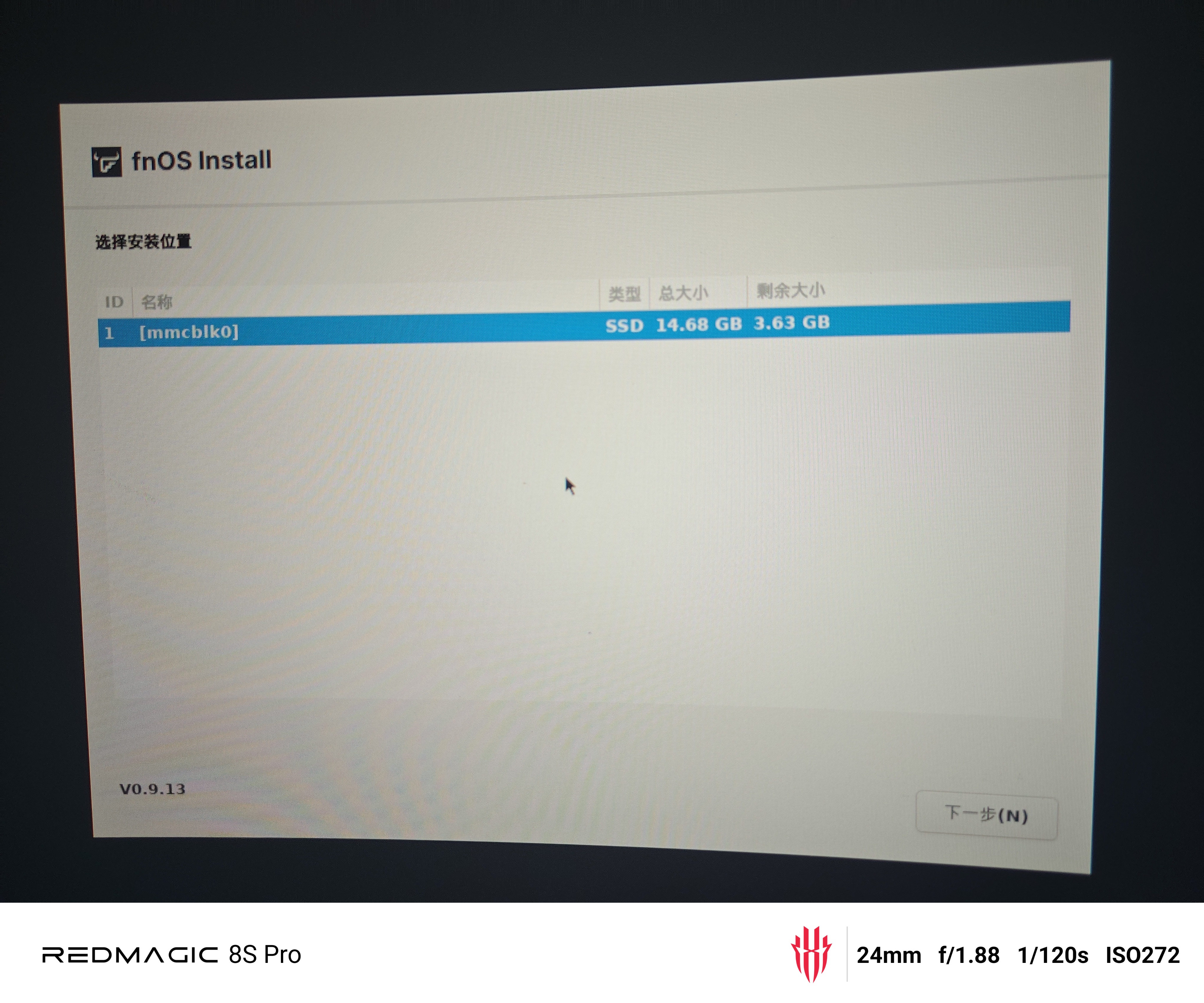
这里可以看到我的硬盘是16g的, 实际大小14.68 GB, 下一步
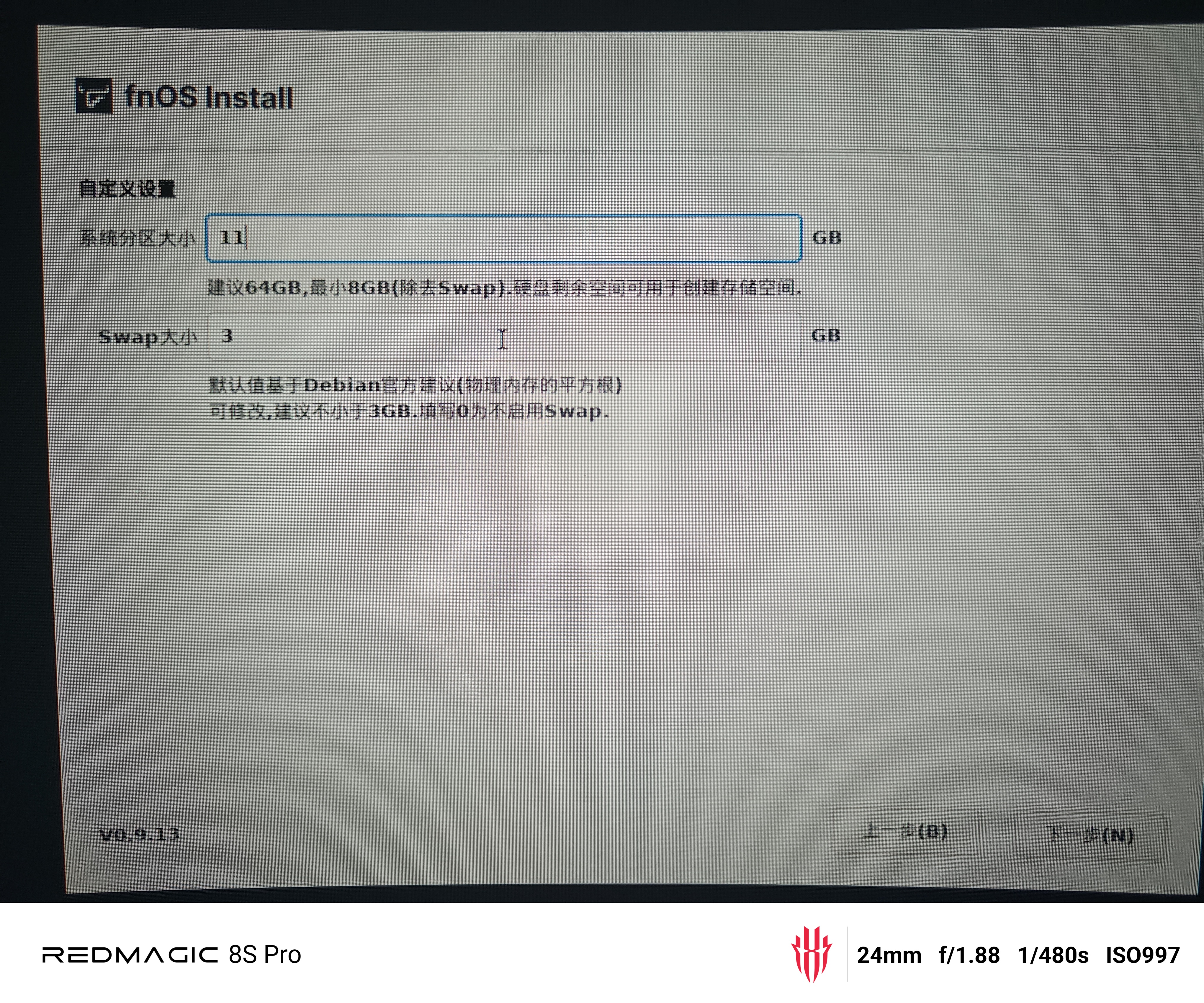
设置硬盘分区, 我这里只有14GB多一些, 所以就保守选择11GB系统分区了, 实际测试32GB以上是比较好的选择, 有条件的可以多给点空间, 64GB甚至128GB都可以, 因为即使给16GB也会导致空间不足而无法更新, 我这里只是为了演示就随便填了。
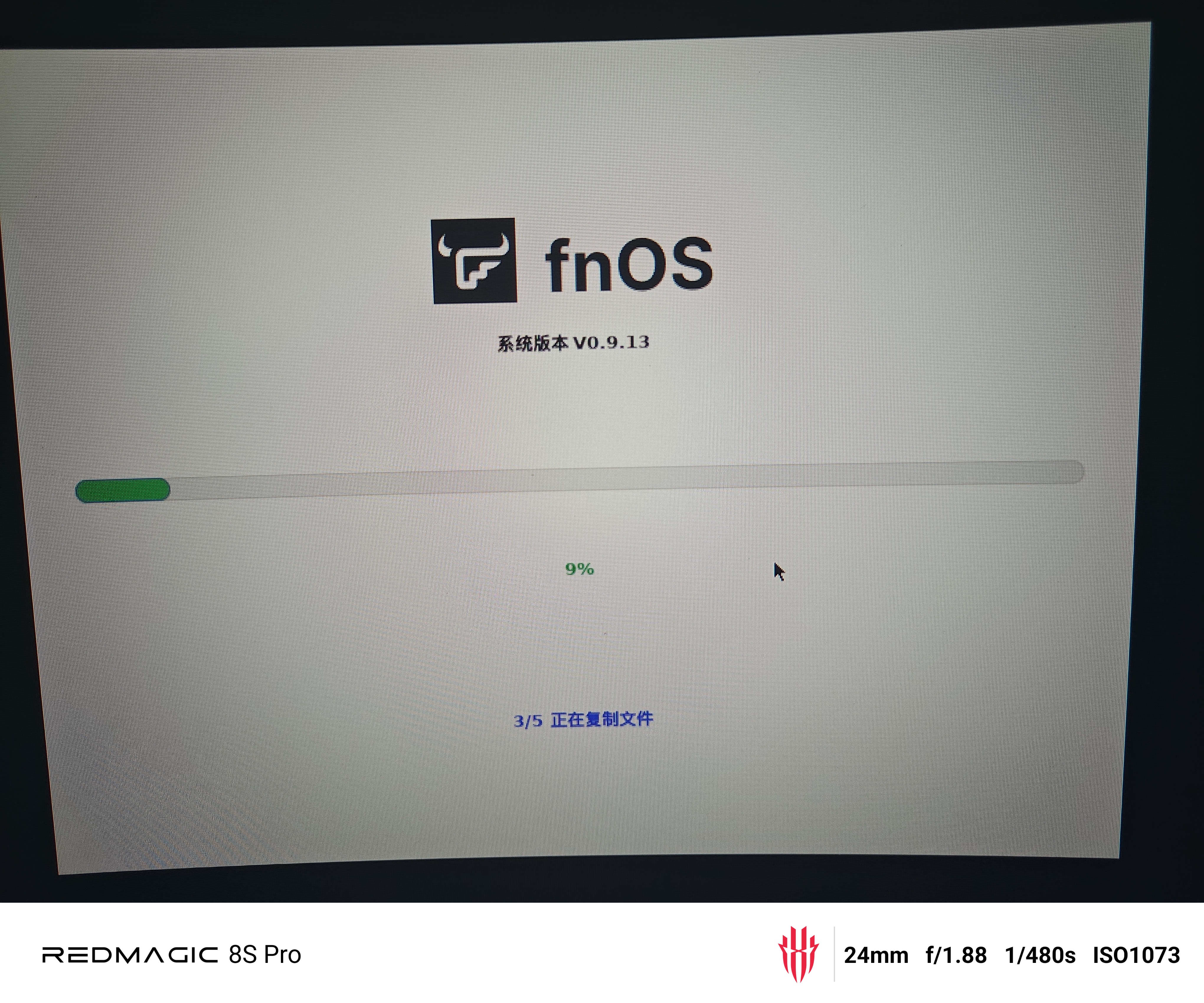
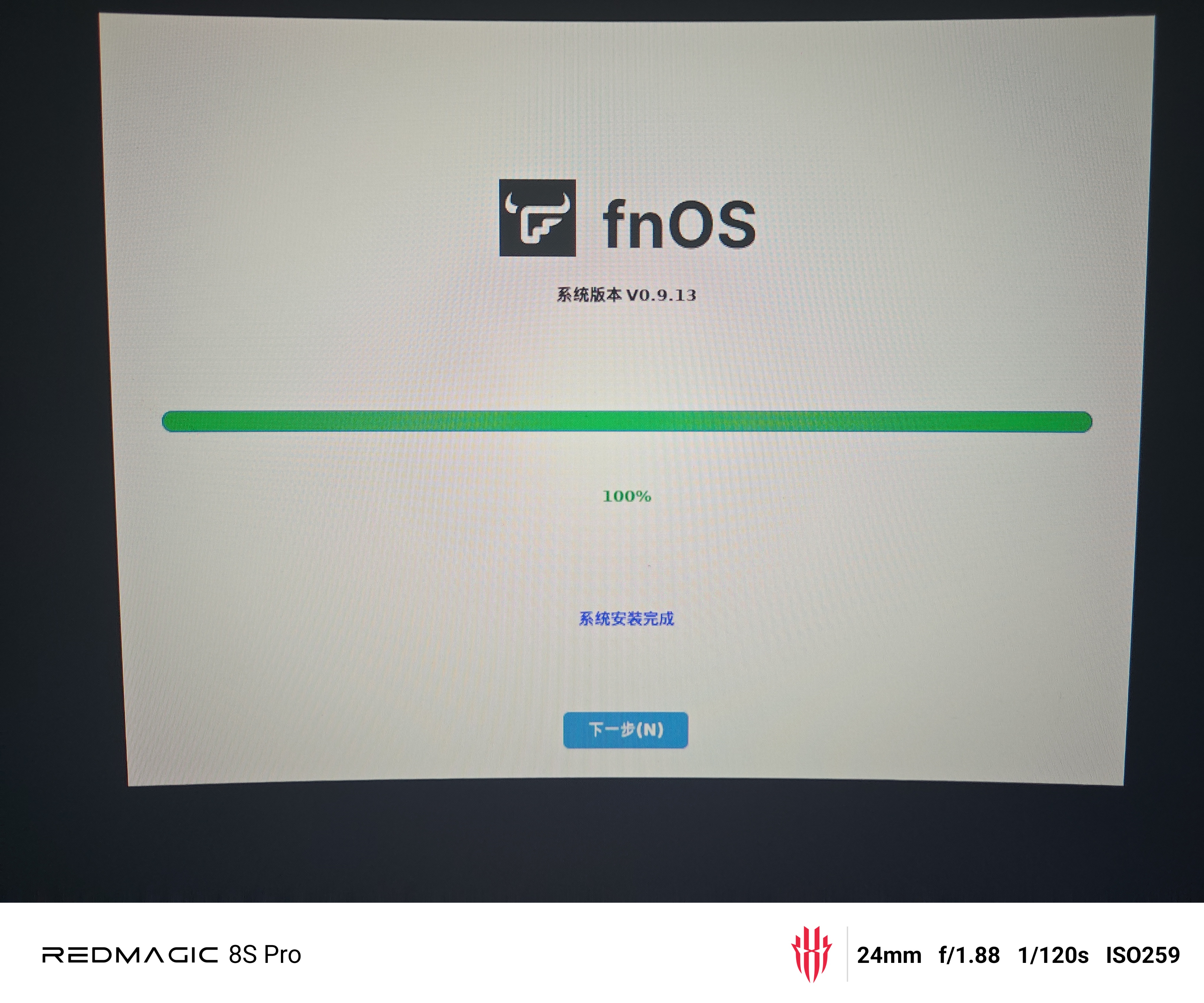
经过漫长的17分钟的等待时间,进度条终于撑不住了!我都坚持不了这么久。
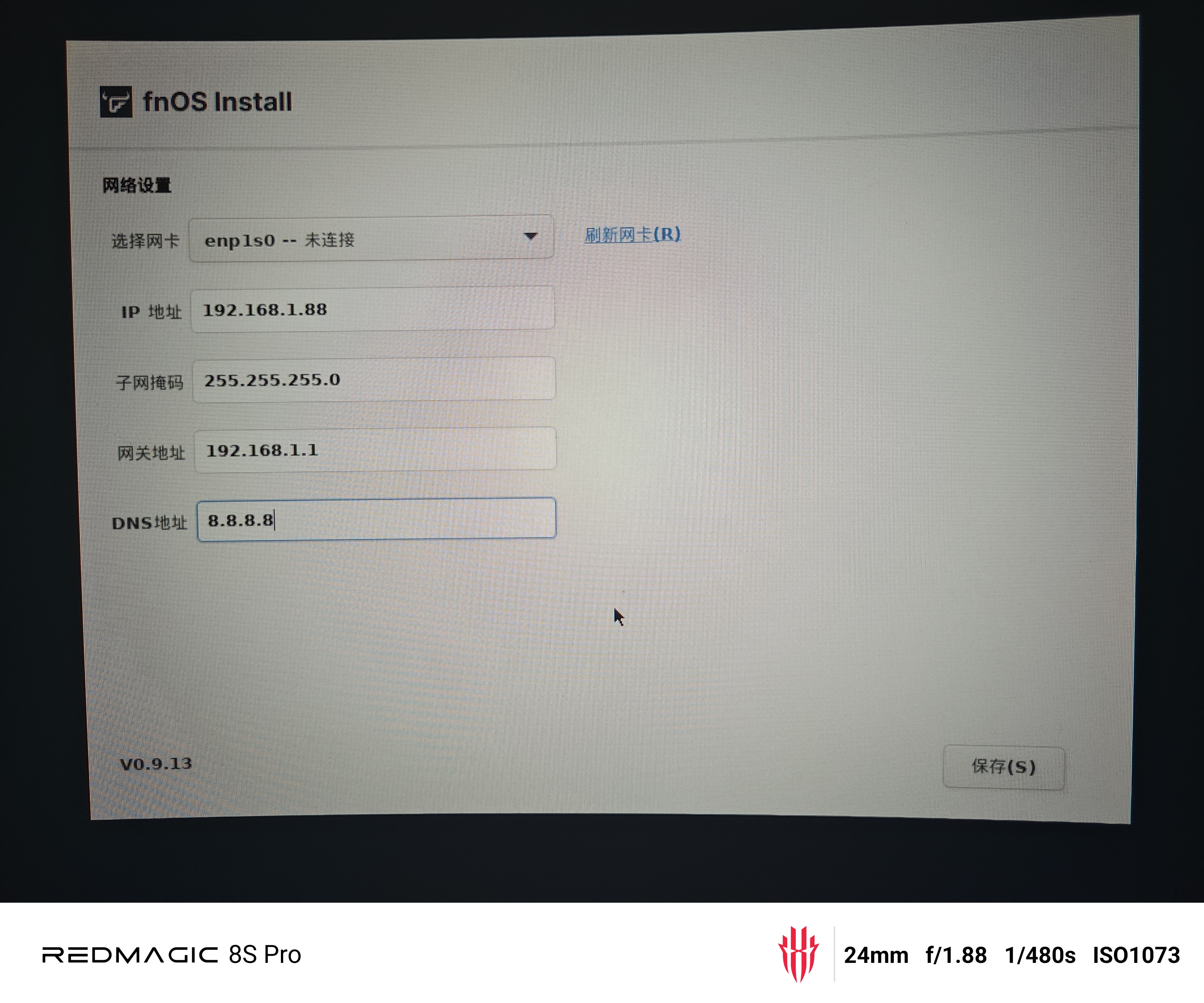
设置一下静态IP,这里必须要跟拨号设备同一个网段,比如家里的设备都是192.168.1.*的, 那你就设置192.168.1.【随便填一个没有被占用的数字,范围2-254】
然后保存,重启电脑,黑屏后迅速拔出u盘不要犹豫,然后等待进系统。
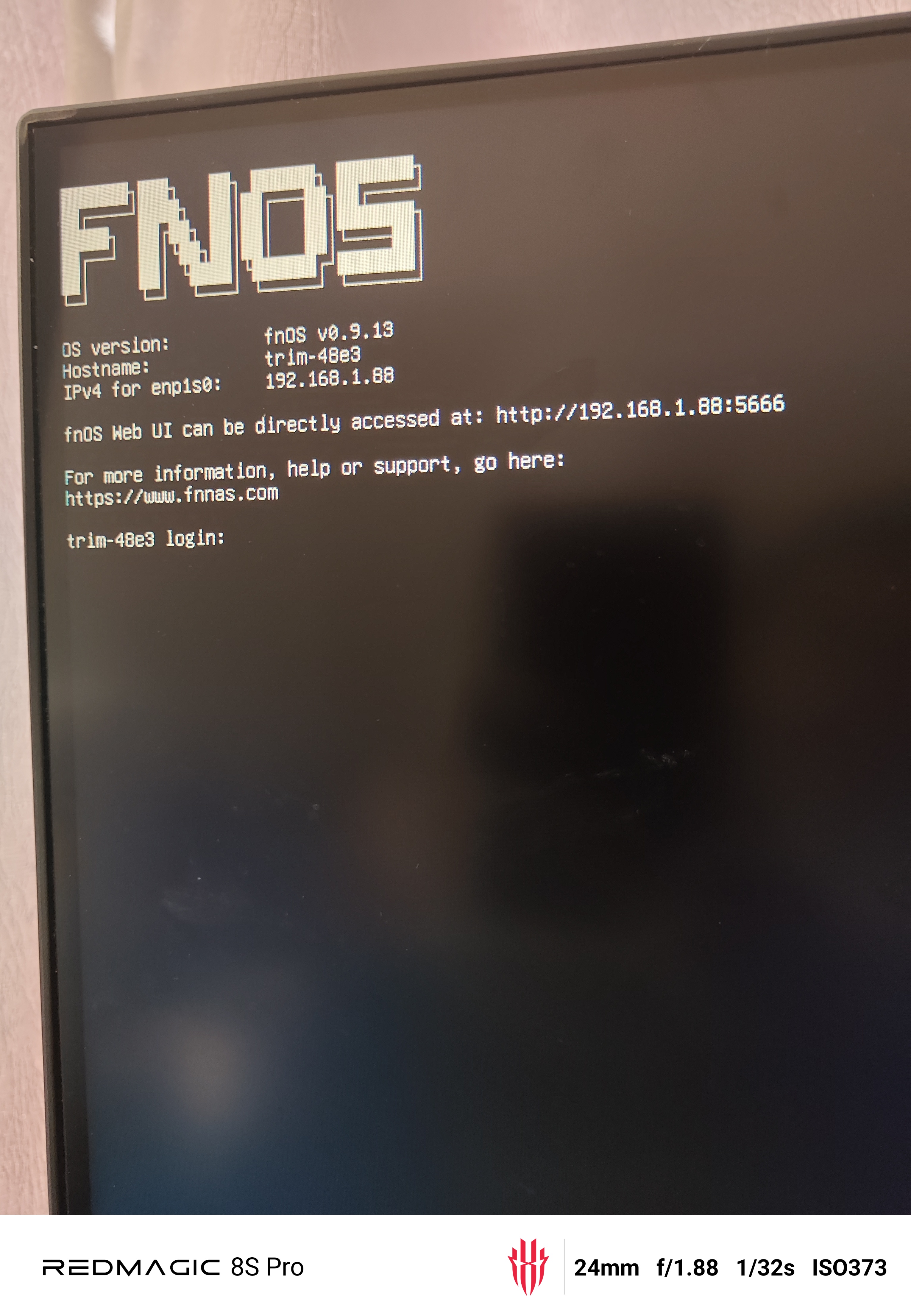
屏幕上会显示飞牛的地址:http://ip:端口
回到电脑浏览器中登录飞牛的地址,我这里是http://192.168.1.88:5666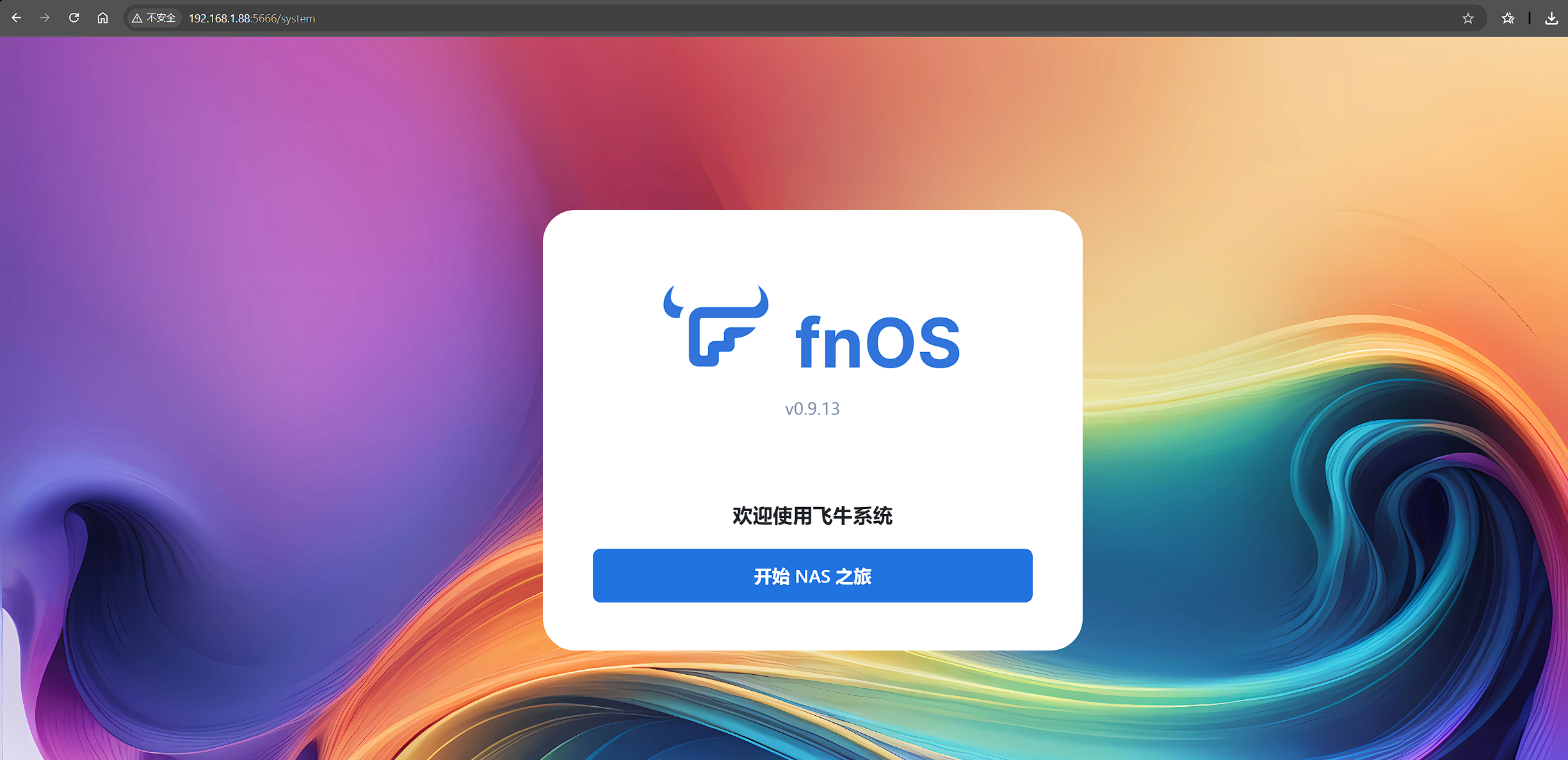
设置系统
进入欢迎界面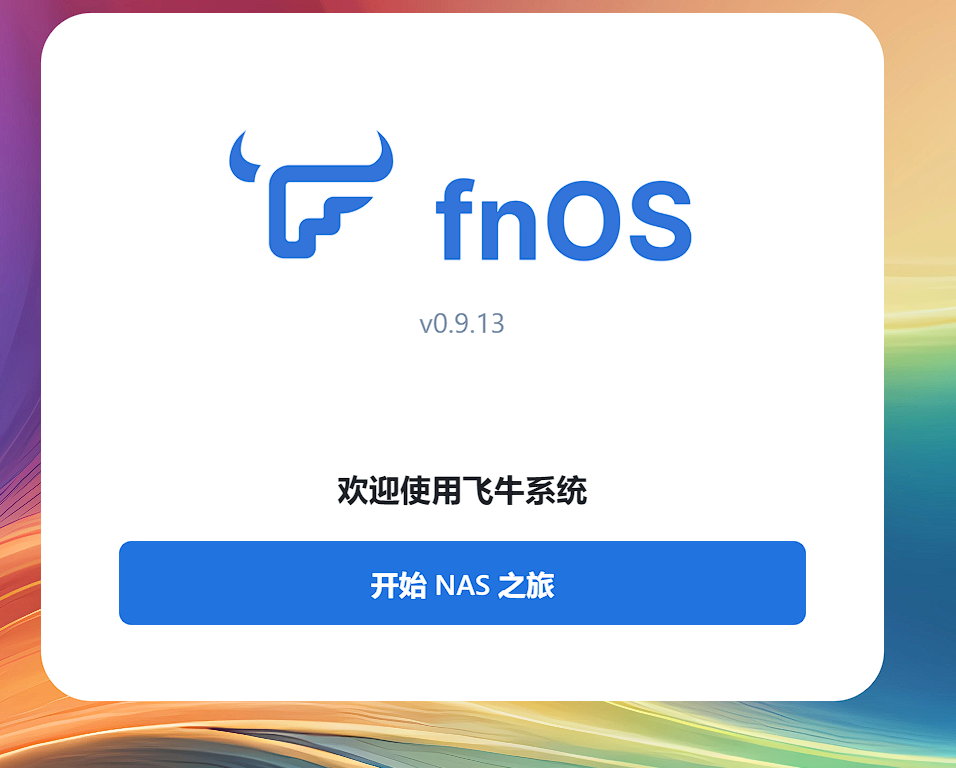
设置一下系统名称, 管理员用户名密码什么的
NAS就叫DSM吧, DSM是公认的好用的系统, FnOS同样优秀!
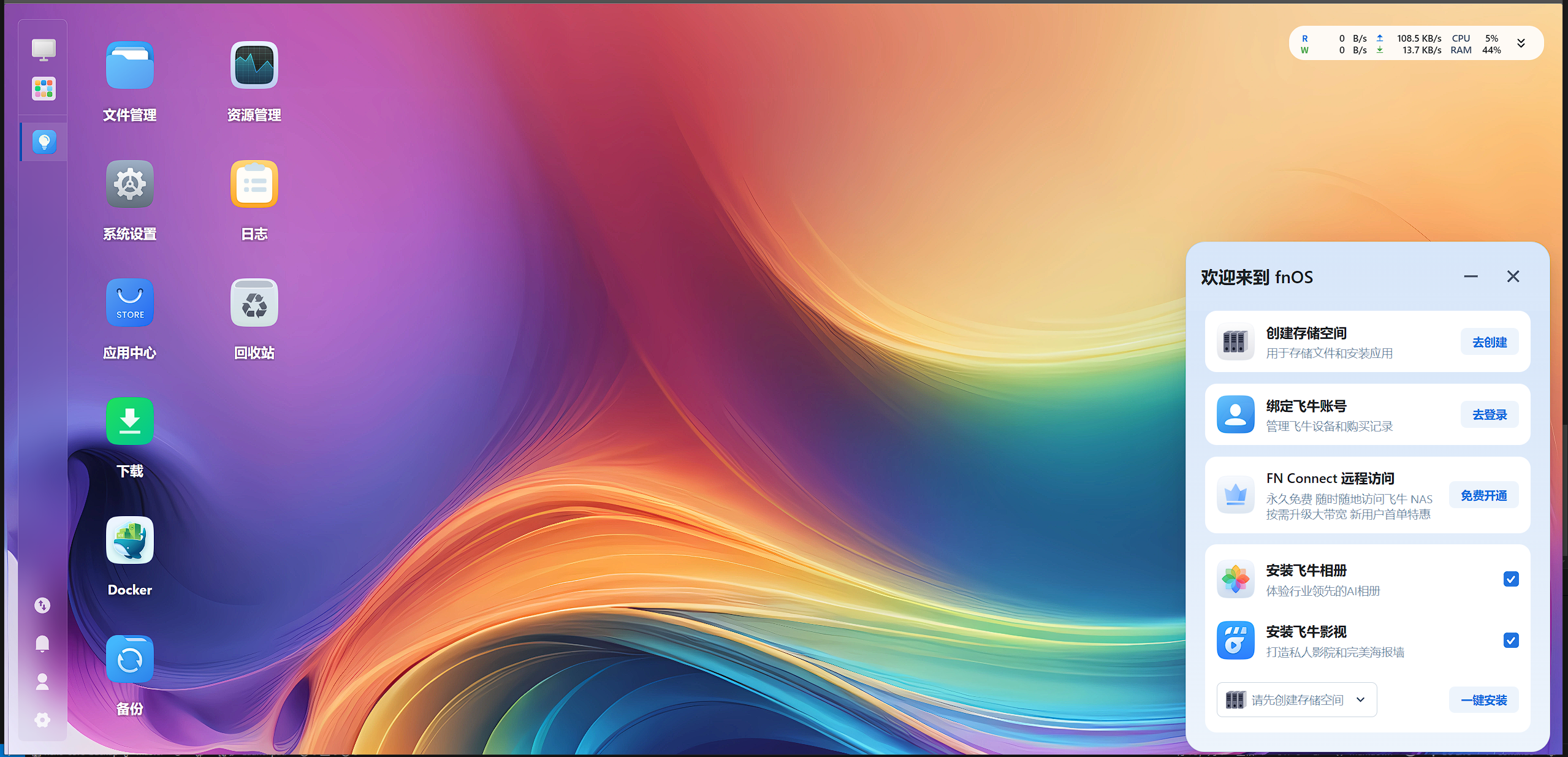
完结撒花~